
地図の画面
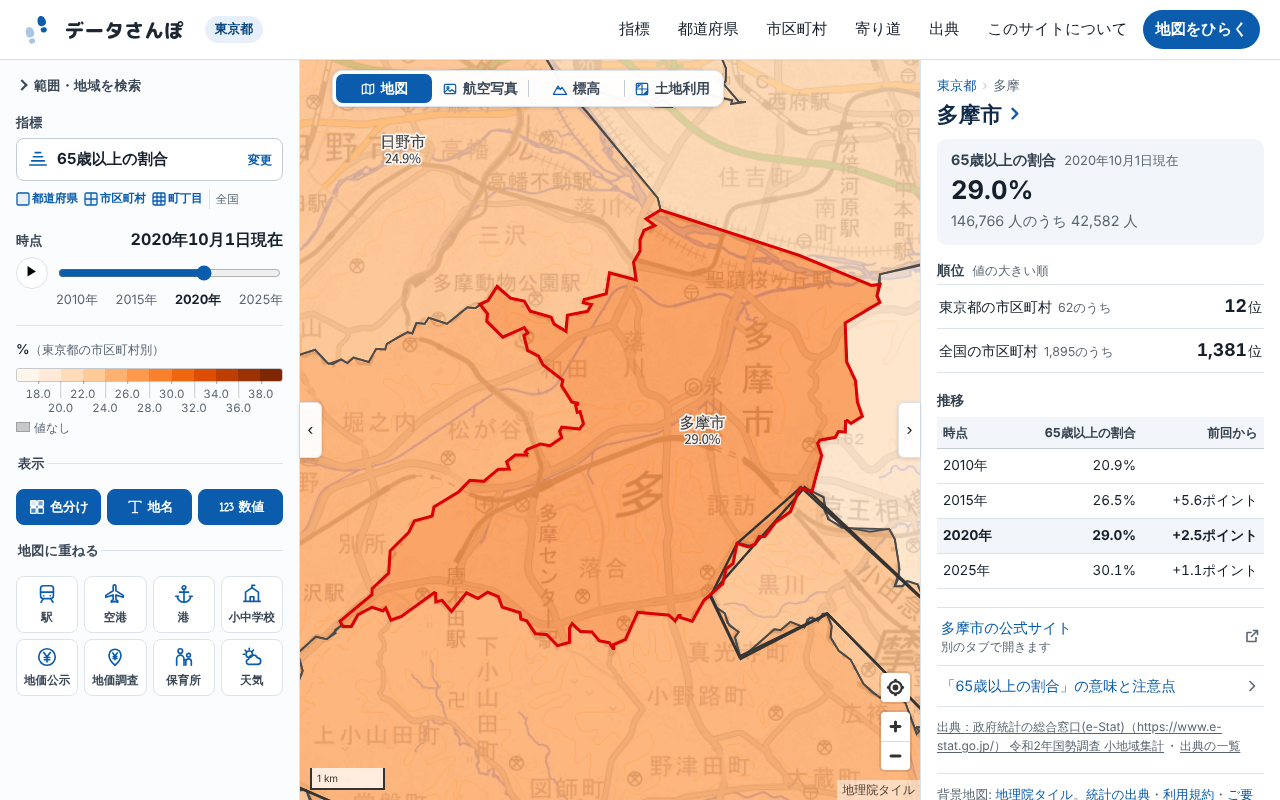
画面の上の「地図をひらく」を押すと、地図の画面になります。パソコンでは、左に条件の欄、中央に地図、右に選んだ地域の情報が並びます。 スマホでは画面いっぱいに地図が出て、地図の上に地域の検索欄、下の端に指標・時点・凡例の帯が並びます。帯を押すとパネルが開き、 「指標と表示」で条件を変えたり、「地域の情報」で選んだ地域の値を見たりできます(地図の地域を押すと、地域の情報が開きます)。
1. 地域を探す
左の欄の「範囲・地域を検索」を押して開き(スマホでは地図の上の検索欄)、「地域を検索」に市区町村名や町名を入れると候補が出ます。選ぶと、その地域へ地図が移動します。 「範囲」で都道府県を選ぶと、その都道府県の全体が見える位置へ移ります。現在地のボタン(◎)を押すと、ブラウザの許可を得て今いる場所へ移動します (位置は地図を動かすのに使うだけで、位置そのものをサーバーへ送ったり保存したりはしません)。
2. 指標を選ぶ
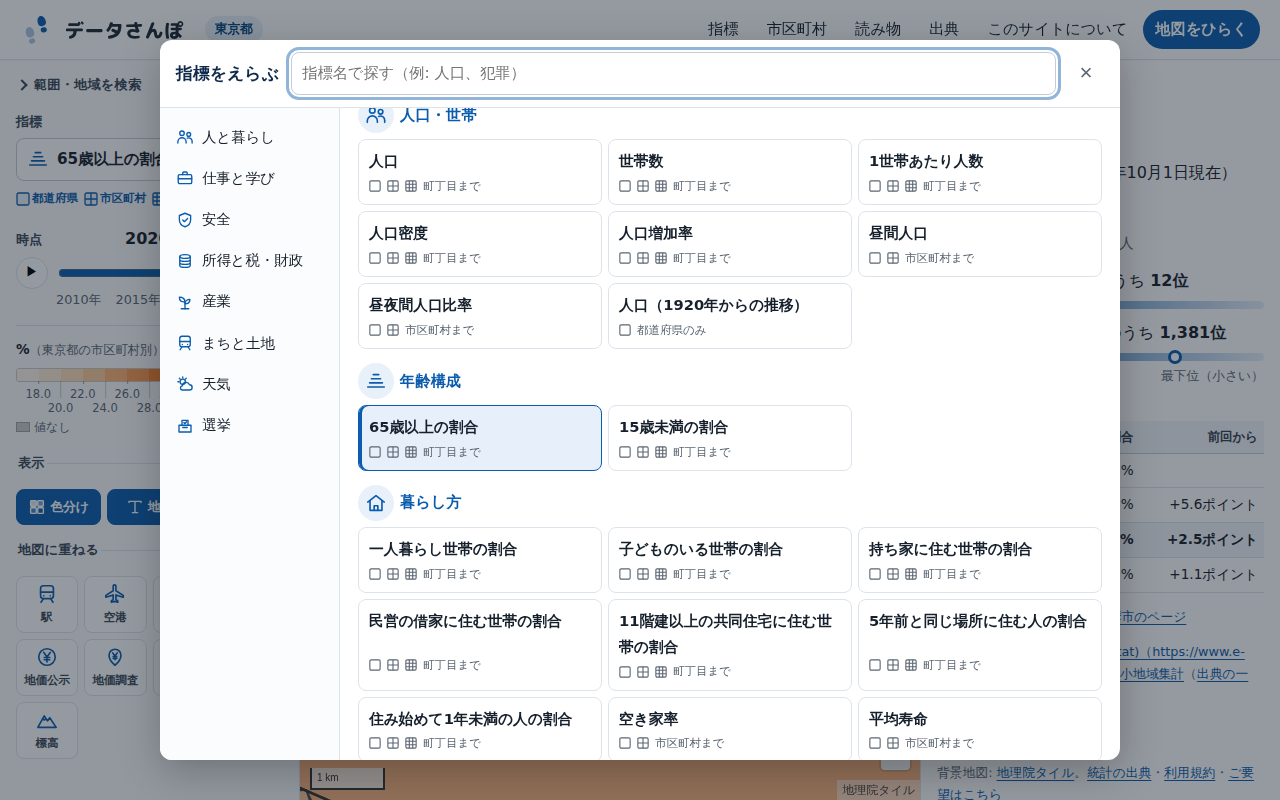
「指標」のボタンを押すと、指標の一覧が開きます。「人と暮らし」「仕事と学び」「安全」「所得と税・財政」「産業」「まちと土地」「天気」「選挙」の分類から選ぶか、 上の欄に「人口」「空き家」のように入れて探します。犯罪や交通事故のように、件数と「住民100人当たり」などを切り替えられる指標は、 選んだあとに「種別」「基準」の欄が出ます。
3. 時点を動かす
複数の時点がある指標では、「時点」のスライドバーで年を切り替えられます。▶を押すと、時点を順に自動で切り替えるので、 人口の増え方や高齢化の進み方の変化を地図の色で追えます。地図の色の区切り(凡例)は全国で共通で、時点を切り替えても同じ値の範囲は同じ色です。細かい値は右の情報の欄で確かめてください。
4. 地域を選んで、値と順位を見る
地図の地域を押すと、右の情報の欄にその地域の値が出ます(上の地図の画面の写真の右側)。割合の指標は「何人のうち何人」という内訳も表示します。 その下に、都道府県の中での順位と全国の順位、時点ごとの推移が並びます。地域の名前を押すと、その市区町村(都道府県)のページが開きます。 その地域の公式サイトへのリンクもあります(別のタブで開きます)。
5. 拡大して町丁目で比べる
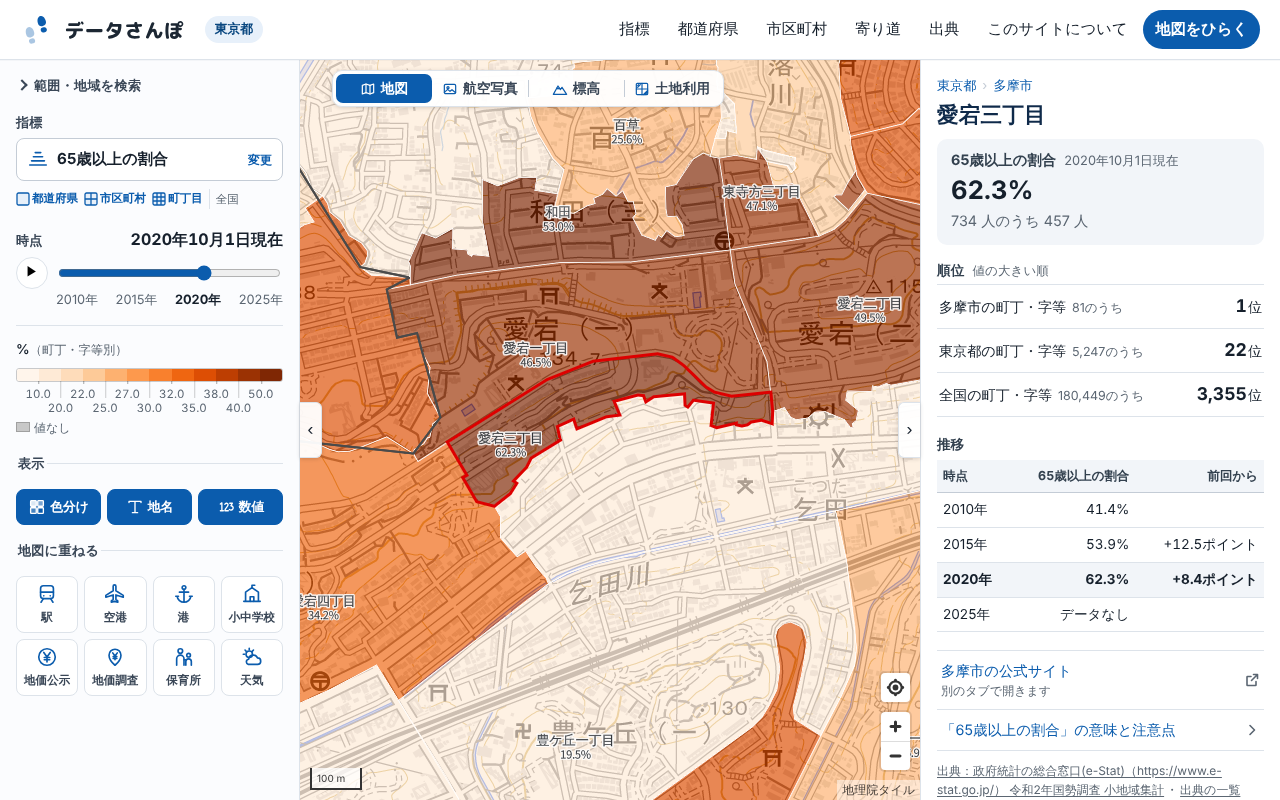
地図を縮小しているときは都道府県、拡大すると市区町村、さらに拡大すると町丁目(町丁・字等)ごとの色分けになります。 指標の下の「色分けの単位」で都道府県・市区町村・町丁目を選ぶと、縮尺にかかわらずその単位で色分けします。全国を見ながら市区町村ごとの違いを比べたいときに使えます。町丁目は地図を少し拡大すると選べるようになり、町丁目の地名と値も表示されます。 町丁目の値があるのは、国勢調査の人口・年齢構成・世帯などの指標です。同じ市の中でも、駅の近くと郊外の住宅地とでは大きく違うことがよくあります。 左の欄の「表示」で、地名や数値を地図の上に出すかどうかを切り替えられます。
6. 地図に重ねる
「地図に重ねる」のアイコンで、駅(乗降客数)、空港、港、公立小中学校、地価(地価公示・都道府県地価調査)、保育所、天気(気象庁の平年値)を、 色分けの上に重ねて表示できます。点を押すと、地図の上に小さな窓(ポップアップ)が開き、その地点の値と推移が出ます。 点の大きさや色の見方(凡例)は地図の右上に出ます(地図の幅が狭いスマホなどでは、左下の「凡例」を押すと開きます)。 地図の左上では、背景を「地図」「航空写真」「標高」「傾斜」「土地利用」から選べます。航空写真は撮影年代、土地利用(100m四方のマスごとの土地の使われ方)は年度を、 地図の上のスライドバーで切り替えて、昔のまちの姿と見比べられます。傾斜は、国土地理院の標高から計算した地面の傾きを、1度から40度以上までの14段階の色で見られます(拡大したときに出ます)。元の標高は主に等高線から作られているため、平地の1〜3度くらいのゆるい傾きは、三角形のような角ばった形に出ることがあります。
7. 見ている地図を共有する
地図の画面のアドレス(URL)には、選んでいる指標・時点・地域と、背景(航空写真の年代など)・重ねた点などの表示が入っています。 地図の右下の「共有」を押すと、見ている地図を画像で保存・コピーでき、地図の位置と縮尺も入ったリンクをコピーできます。リンクを送れば、相手も同じ表示で開けます。 位置を入れたくないときは「地図の位置と縮尺も入れる」を外してください。現在地のマークはリンクにも画像にも入りません。
8. 同じ場所を Google マップ・ストリートビューで見る
地図の右下(ズームのボタンの下。スマホではズームのボタンの左)のピンのアイコンを押すと Google マップが、人のアイコンを押すとストリートビューが、別のタブで開きます。 開くのは地図の中心の場所です。パソコンでは、アイコンにマウスを載せると、地図の中心に十字の印が出ます。背景を航空写真にしているときは、Google マップも航空写真で開きます。 アイコンを押したときに、地図の中心の緯度・経度と縮尺が Google に渡ります。
地域のページと指標のページ
市区町村の一覧から、各市区町村のページを開けます。主な指標の値と、都道府県内・全国の順位を表にまとめ、 数字から分かる特徴を「データで見る」として文章にしています。 「中心部の昔と今」では、乗降客数がいちばん多い駅(駅のない町村は地価がいちばん高い地点、どちらもない町村は人口がいちばん多い町丁目)のまわりを、昔と今の航空写真で並べています。写真を押すと、その場所の航空写真の地図が開き、年代を変えながら見られます。 トップの指標の一覧からは、各指標のページを開けます。指標の意味・計算方法・注意点、出典、都道府県別の値と市区町村のランキングを載せています。 ランキングの地域名の横の「地図」を押すと、その指標の色分けで、その地域を選んだ地図が開きます。
数字の読み方は「公開データを地図で読むときの5つの注意」に、データの扱い方の決まりはこのサイトについてにまとめています。 追加してほしいデータや、誤りに気づいたときは、各ページの「ご要望はこちら」からお知らせください。